Site Hızı Nasıl Ölçülür? Temel Adımlar ve Araçlar
Ölçümü URL’yi PageSpeed Insights’a girerek mobil ve masaüstü için ayrı başlatın. LCP, INP ve CLS değerlerini eşiklerle karşılaştırıp yavaş kaynakları Lighthouse veya WebPageTest’te inceleyin.
Bu yazıda neler var?
Site hızını ölçmek için sayfa URL’sini PageSpeed Insights’a girin, Mobil ve Masaüstü sonuçlarını ayrı inceleyin. İlk kontrol birkaç dakika sürer; zorluk düzeyi kolaydır ve herkese açık sayfa adresiyle internet bağlantısı yeterlidir.
Ölçüm için gerekenler
Başlamadan önce hızını kontrol edeceğiniz sayfanın tam adresini hazırlayın. Yalnızca ana sayfayı değil, ziyaretçilerin sık kullandığı önemli iç sayfaları da seçin. Örneğin ürün sayfası, kategori sayfası veya blog yazısı ayrı kaynaklar yükleyebilir.
- Herkese açık sayfanın URL’si
- PageSpeed Insights’ı açabileceğiniz bir tarayıcı
- Mobil ve masaüstü sonuçlarını karşılaştırmak için kısa notlar
PageSpeed Insights temel kontrol için yeterlidir. Ayrıntılı yüklenme sırası gerektiğinde WebPageTest’i, geliştirme sırasında ise Chrome DevTools içindeki Lighthouse’u kullanın.
PageSpeed Insights ile ölçüm adımları
İlk ölçümü PageSpeed Insights üzerinden yapın. Raporu cihaz türüne göre ayrı değerlendirin ve aynı koşullarda tekrarlayın. Aşağıdaki adımlar hem ana sayfada hem de seçtiğiniz iç sayfalarda uygulanır.
- Sayfa adresini girin. PageSpeed Insights’ı açıp ölçmek istediğiniz URL’yi arama alanına yazın.
- Mobil raporu inceleyin. Rapor açıldığında Mobil görünümdeki alan verilerini ve Lighthouse ölçümünü kontrol edin.
- Masaüstü raporuna geçin. Masaüstü sekmesini seçin ve aynı sayfanın sonuçlarını ayrı değerlendirin.
- Temel Web Verileri’ni okuyun. LCP, INP ve CLS değerlerini eşiklerle karşılaştırın; varsa gerçek kullanıcı verisini not edin.
- Yavaş kaynakları bulun. Lighthouse raporundaki tanılama ve fırsatları inceleyin. Daha ayrıntılı yüklenme sırası için WebPageTest kullanın.
- Ölçümü tekrarlayın. Aynı testi birkaç kez çalıştırın ve tek bir puana değil, tekrarlanan sorunlara odaklanın.
Rapor gerçek kullanıcı verisi sunabilir. Test edilen URL için yeterli veri yoksa sitenin genel verisi görünebilir veya alan verisi hiç çıkmayabilir.
Mobil ve masaüstü sonuçları nasıl yorumlanır?
Mobil ve masaüstü raporları aynı sayfanın farklı cihaz koşullarındaki performansını gösterir. Sonuçları tek bir puana indirgemeyin. Önce hangi metriklerin sorunlu olduğuna, sonra raporun yavaş bulduğu kaynaklara bakın.
| Görünüm | Kontrol edilecekler | Sonraki adım |
|---|---|---|
| Mobil | LCP, INP, CLS ve Lighthouse bulguları | Özellikle yavaş yüklenen içerik ve kaynakları inceleyin. |
| Masaüstü | Aynı metrikler ve kaynak bulguları | Mobil raporla farklılaşan sorunları belirleyin. |
Mobil sonucu düşük, masaüstü sonucu yüksekse iki rapordaki kaynakları karşılaştırın. Büyük görseller veya fazla JavaScript dosyaları mobil yüklenmeyi uzatabilir. Birden çok sayfada benzer sorun görüyorsanız ortak tema, eklenti veya sunucu kaynaklarını araştırın.
Gerçek kullanıcı verisi, ziyaretçilerin deneyimini; Lighthouse ise kontrollü test koşullarını yansıtır. URL’ye ait alan verisi yoksa görünen site geneli verisini, test edilen sayfanın birebir sonucu gibi yorumlamayın.
Core Web Vitals eşikleri
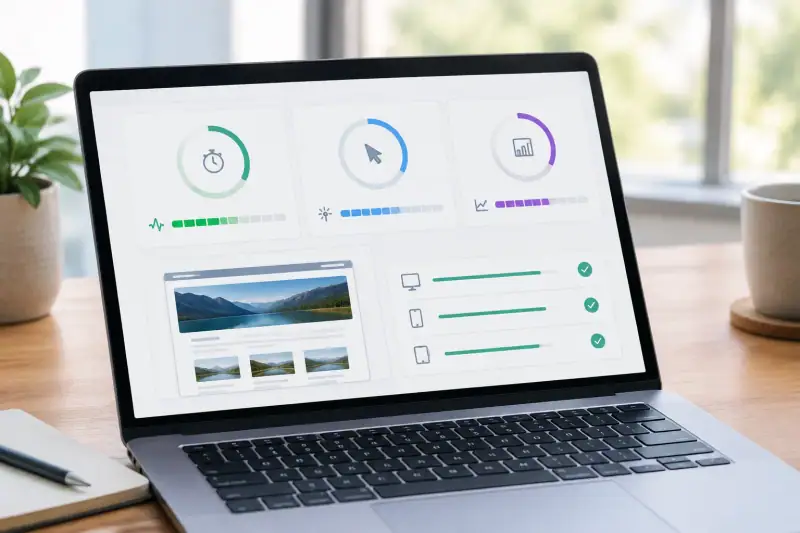
Core Web Vitals değerlendirmesinde üç metriği birlikte kontrol edin. LCP, ana içeriğin yüklenme hızını; INP, etkileşimlere verilen yanıtı; CLS ise sayfa yerleşiminin kararlılığını ölçer. Aşağıdaki hedefler gerçek kullanıcı verilerinin 75. yüzdelik diliminde değerlendirilir.
| Metrik | Hedef | Ne ölçer? |
|---|---|---|
| LCP | 2,5 saniye veya daha kısa | Ana içeriğin yüklenme süresi |
| INP | 200 ms veya daha kısa | Etkileşimlere verilen yanıt süresi |
| CLS | 0,1 veya daha düşük | Sayfa düzenindeki beklenmedik kaymalar |
Değer eşik üstündeyse rapordaki ilgili metriğin açıklamasını açın. Ardından sorunlu URL’leri ve kaynakları belirleyin. Yalnızca laboratuvar testindeki puana bakarak gerçek ziyaretçi deneyimi hakkında kesin hüküm vermeyin.
Hangi ölçüm aracını seçmelisiniz?
PageSpeed Insights hızlı başlangıç için uygundur; tek ekranda alan verisini ve Lighthouse testini sunabilir. Chrome DevTools içindeki Lighthouse, geliştirme sırasında sayfayı kontrol etmenizi sağlar. WebPageTest ise yüklenme sırasını ve sayfanın hangi kaynaklarla yavaşladığını ayrıntılı incelemek için kullanılır.
- Hızlı genel kontrol: PageSpeed Insights’ta URL’yi test edin.
- Geliştirme sırasında kontrol: Chrome DevTools üzerinden Lighthouse çalıştırın.
- Yavaş kaynağı bulma: WebPageTest’te isteklerin yüklenme sırasını inceleyin.
WordPress sitenizde sorun belirli şablonlarda çıkıyorsa tema kaynaklarını da kontrol edin. Tema düzenlemelerinin sayfa yapısına etkisi için WordPress tema düzenleme rehberine bakabilirsiniz. Mağaza sayfalarını ölçerken ürün ve kategori sayfalarını ayrı test edin; WooCommerce sayfalarının yapısını da dikkate alın.
Sık yapılan hatalar ve çözümleri
- Yalnızca ana sayfayı ölçmek: Ürün, kategori ve içerik sayfalarını da ayrı test edin.
- Tek bir puana göre karar vermek: Alan verisini, Lighthouse bulgularını ve yavaş kaynakları birlikte değerlendirin.
- Mobil ve masaüstünü karıştırmak: İki görünümü ayrı açıp aynı metrikleri karşılaştırın.
- Testi yalnızca bir kez çalıştırmak: Ölçümü birkaç kez tekrarlayın; sürekli görünen sorunları önceliklendirin.
- Alan verisi yokken yanlış yorumlamak: PageSpeed Insights’ın site geneli verisi gösterip göstermediğine bakın.
Bir değişiklikten sonra yeniden ölçüm yaparken aynı URL’yi ve cihaz görünümünü kullanın. Birden fazla ayarı aynı anda değiştirmeyin. Böylece hangi değişikliğin rapordaki sorunu giderdiğini daha kolay anlarsınız.
Ölçüm sorunu çıkarsa ne yapmalı?
Rapor açılmıyorsa önce URL’nin doğru ve herkese açık olduğunu kontrol edin. Ardından farklı bir sayfayı test ederek sorunun tek URL’de mi, tüm sitede mi görüldüğünü ayırın. PageSpeed Insights’ta alan verisi görünmüyorsa Lighthouse raporunu kullanarak kontrollü test bulgularını inceleyin.
Test sonuçları birbirinden farklı çıkarsa aynı URL’yi aynı cihaz görünümünde yeniden çalıştırın. WebPageTest ile yüklenme sırasına bakıp geciken dosyaları belirleyin. Sorun belirli bir tema veya eklenti değişikliğinden sonra başladıysa değişiklikleri tek tek geri alarak karşılaştırın; canlı siteyi etkilememek için bu kontrolü mümkünse test ortamında yapın.
İpucu: Birden fazla sayfada aynı dosya veya bileşen gecikiyorsa önce ortak tema ve eklenti kaynaklarını inceleyin.
Sık sorulan sorular
PageSpeed puanı ile Core Web Vitals aynı şey mi?
Site hızını ölçmek için WordPress eklentisi kurmam gerekir mi?
Giriş gerektiren veya özel bir sayfayı PageSpeed Insights ile test edebilir miyim?
Kaynaklar
- About PageSpeed Insights | Google for Developers
- How the Core Web Vitals metrics thresholds were defined | Articles | web.dev
- Getting started with measuring Web Vitals | Articles | web.dev
- Google for Developers: About PageSpeed Insights
- web.dev: How the Core Web Vitals metrics thresholds were defined
- web.dev: Getting started with measuring Web Vitals